こんにちは、ぴたです🕊
Amazon🛍.。o⬇

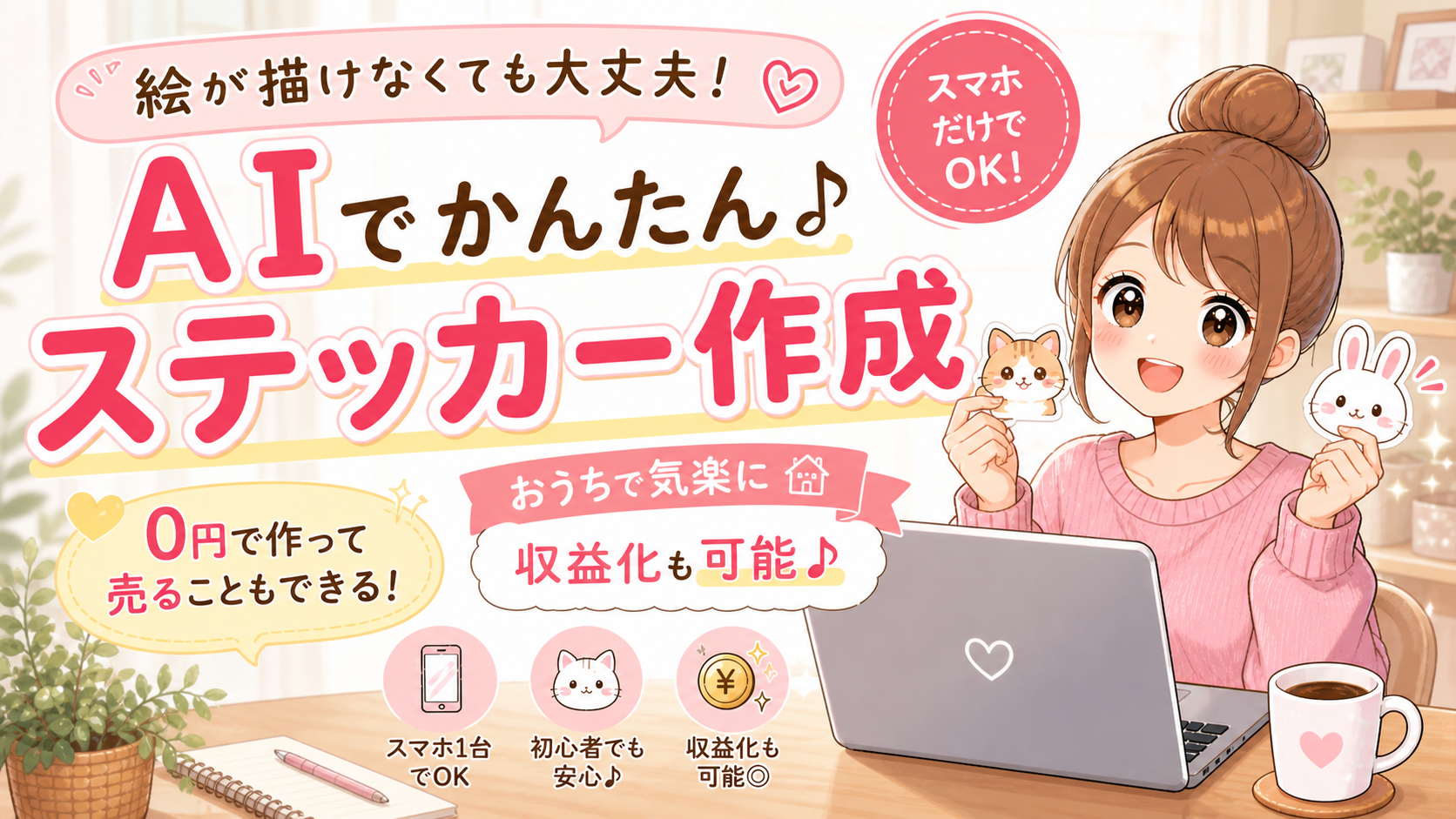
ChatGPTでAIステッカー制作
このかわいい「うさぎ」
実はAI(ChatGPT)で作った画像の自作ステッカーなんです。
絵がかけなくてもスマホ1台ですぐ作れます👇。
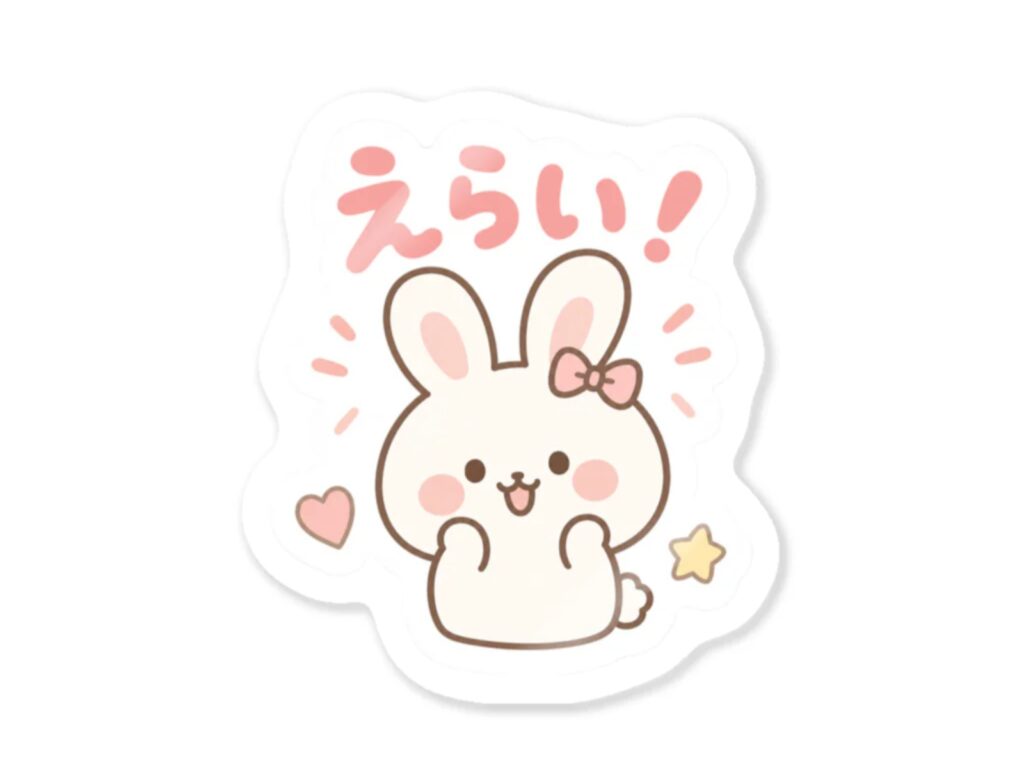
最近は、スマホ1台あれば、自分の好みの画像が簡単に作れます。
しかも、ただ作るだけじゃなく、その画像を使って無料で商品を作って売る事もできちゃうんです。自宅にいながら収益化できたら嬉しいですよね。
「何か新しいことを始めてみたい」
「お家時間を楽しみながら、ちょっとした収入にもつなげたい」
「在宅ワークを何かしてみたい」
そんな方にぴったりの、在庫も初期費用もかからない「世界一簡単なステッカー屋さん」の始め方を、今回はご紹介します。
ChatGPTでAIシール制作の方法&ステッカー販売
さっそくやってみよう♪
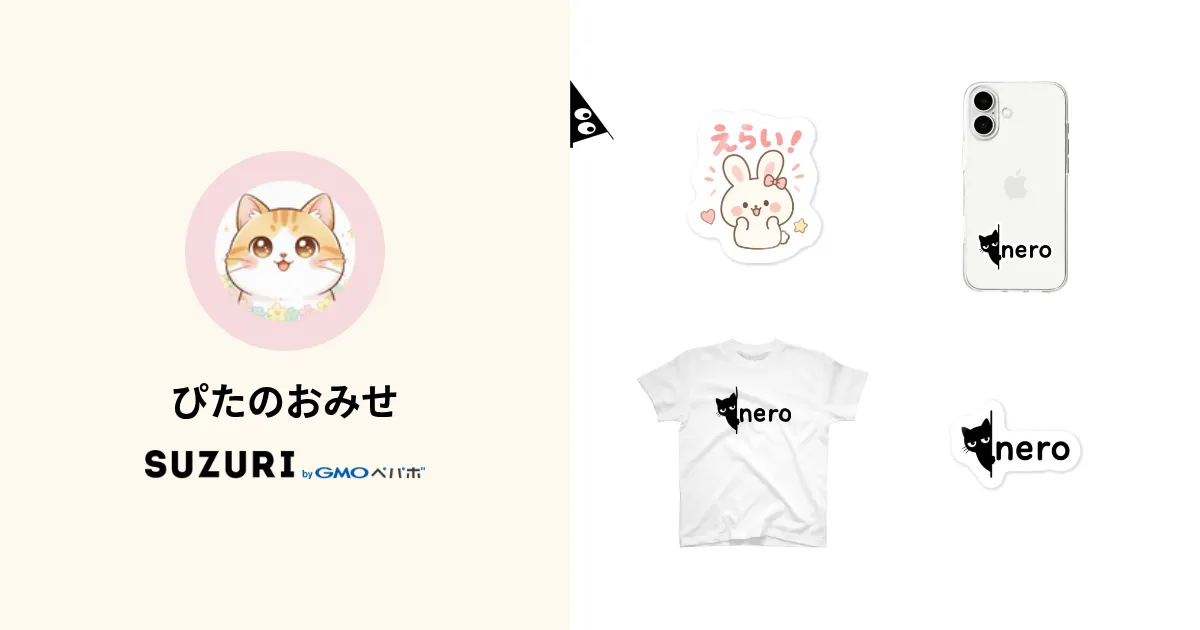
この方法で作ったステッカーを私も自分のお店に載せています
ぴたのおみせ⬇
ステップ1:デザインを考えよう
まず最初に大まかにデザインを決めましょう。
一覧からそれぞれキャラクター、入れる言葉、雰囲気を選んでください
(メモしておこう)
🎨 組み合わせは自由自在!ステッカーの具材リスト
好きな言葉を選んで、プロンプトの①〜③を書き換えてみてね♪
① キャラクター
- くま / うさぎ / ねこ
- いぬ / インコ / ひよこ
- ハムスター / あざらし
- ハート / 星 / 雲
② 入れる言葉
- ありがとう / だいすき
- おつかれさま / えらい!
- がんばったね / かわいい
- よくできました / しあわせ
③ 雰囲気(テイスト)
パステル(王道!) / ビビッド(元気!) / ゆるふわ(癒やし) / 北欧風(おしゃれ) / レトロポップ(雑貨風) / キラキラ(華やか)
ステップ2:AIアプリを準備しよう
次に、ステッカーのデザイン画像を作ってくれる「AIアプリ」を準備しましょう!(※スマホやタブレットでOKです)
ちなみに私はGALAXYTab(タブレット)を使っています。

今回は「ChatGPT」を使います。
もちろんGeminiでもOKだけど
ステッカー画像を作るのはChatGPTがおすすめ
まだ持っていない方は、とても便利なのでこの機会に入れちゃいましょう。
こちらから無料でChatGPTをダウンロードできます。⬇
ステップ3:画像生成AIでシール画像を作ろう
「どんなステッカーを作るのか?」をChatGPTに伝えて画像を作ってもらいます。
もちろん無料で作れます。
下記のプロンプトをクリックしてコピーしよう
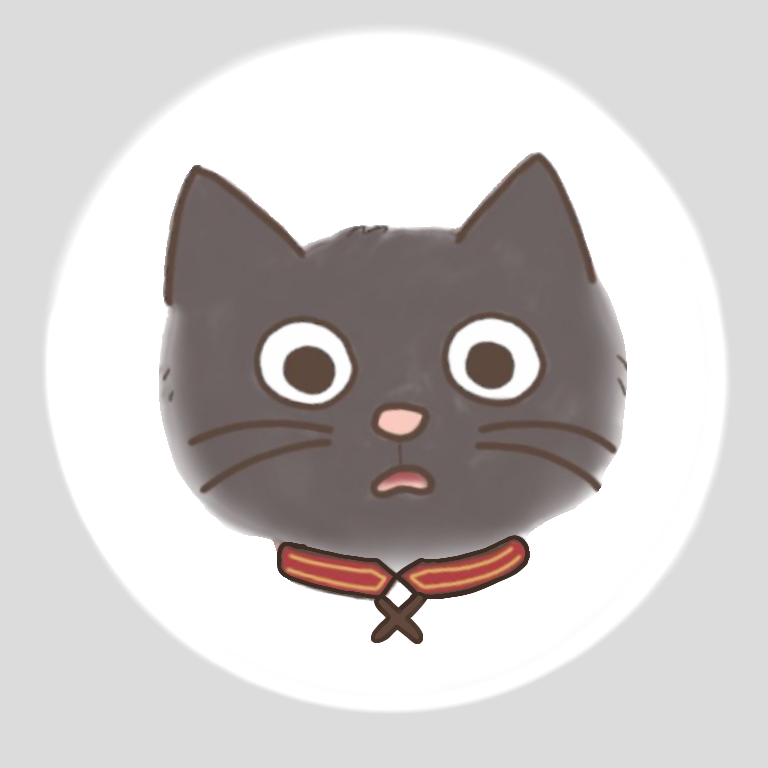
「ステッカー作って」
言うだけじゃダメなの?
細かく指示した方が作りたい画像に近づくの。
その為のプロンプトだよ。
✨ ステッカー作成プロンプト(注文書)
※ボタンを押すと下の文章が全部コピーされます!
コピーしたプロンプトをChatGPTに貼ろう。
コピペだけでまだ送信しないでね
ChatGPTを開いたら入力欄にコピーしたプロンプトを貼ろう。
貼った文章をスクロールして上の方の「〇〇」の部分
「〇〇」だけを消して
そこに、それぞれ一覧から選んだ文字を入力するよ。
〇〇を消して文字を入れるよ
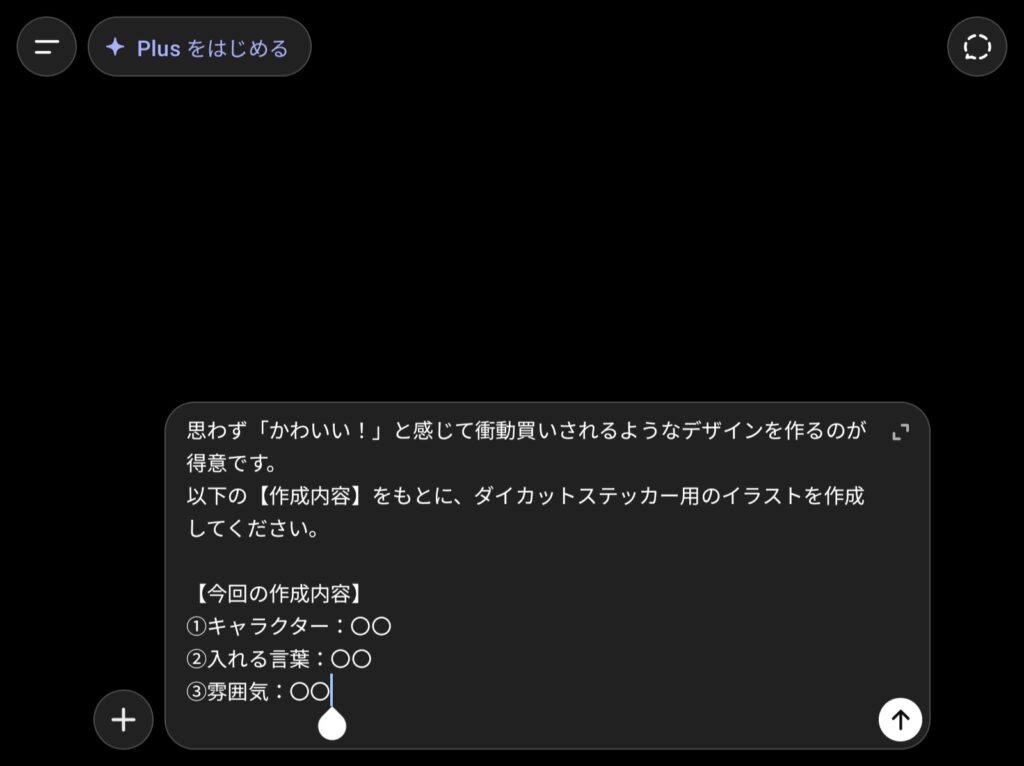
〇〇を消して、それぞれ一覧からキャラクター(くまやねこなど)、(ありがとう
等)、雰囲気(パステルなど)を文字入力で入れてね。
入れたら右下の「丸に矢印〇⬆」を押しましょう。(送信してね)
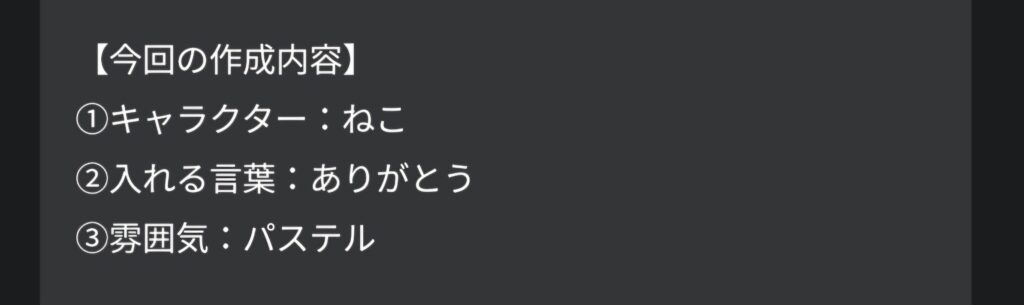
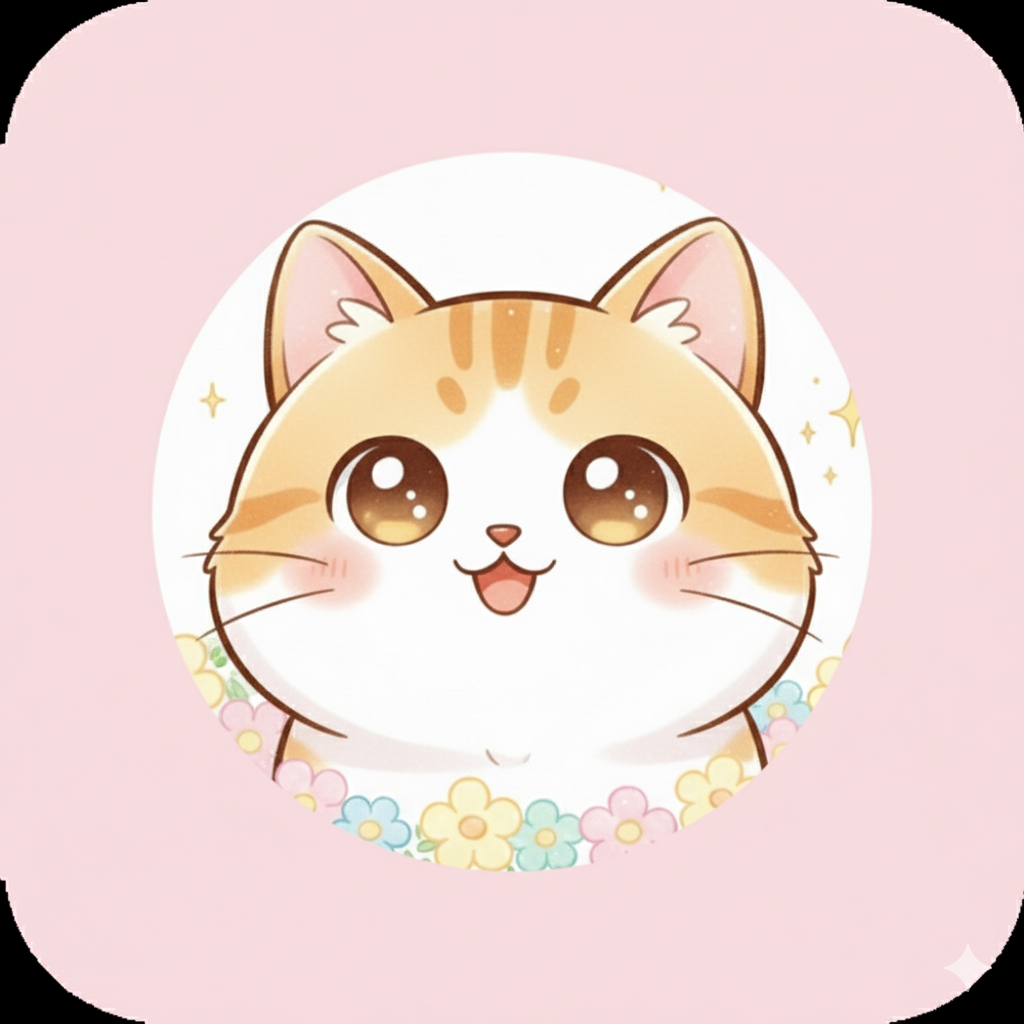
ねこ、ありがとう、パステルを入れてみました。
出来上がりはこちら
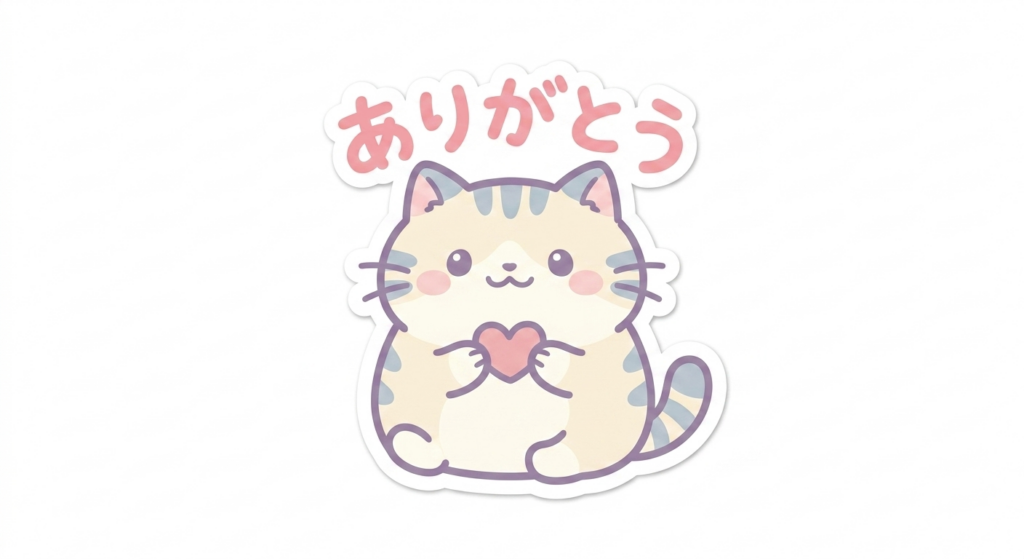
かわいいねこの画像ができました。
画像を長押しして「保存をする」を押して保存しましょう。
ここまで出来たら、あともう少し!
頑張りましたね!
ステップ4:保存した画像の背景を消す
四角いステッカーもかわいいですが、ダイカットステッカー(モチーフの形に合わせた)方が人気があるので背景を消しちゃいましょう。
ここで無料で背景を消します(背景透過)
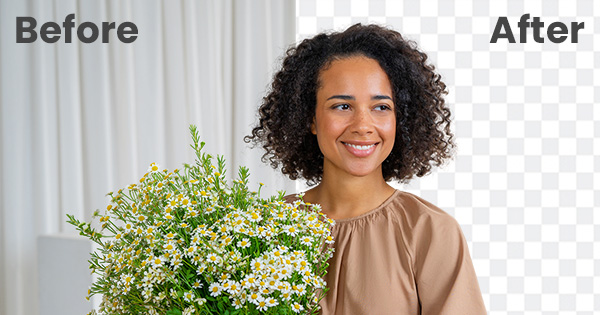
英語がばーっと出てきて怖く感じるかもしれませんが大丈夫。
Upload Image(画像アップロード)をクリック
自分の写真フォルダから先程作った画像を選びます。
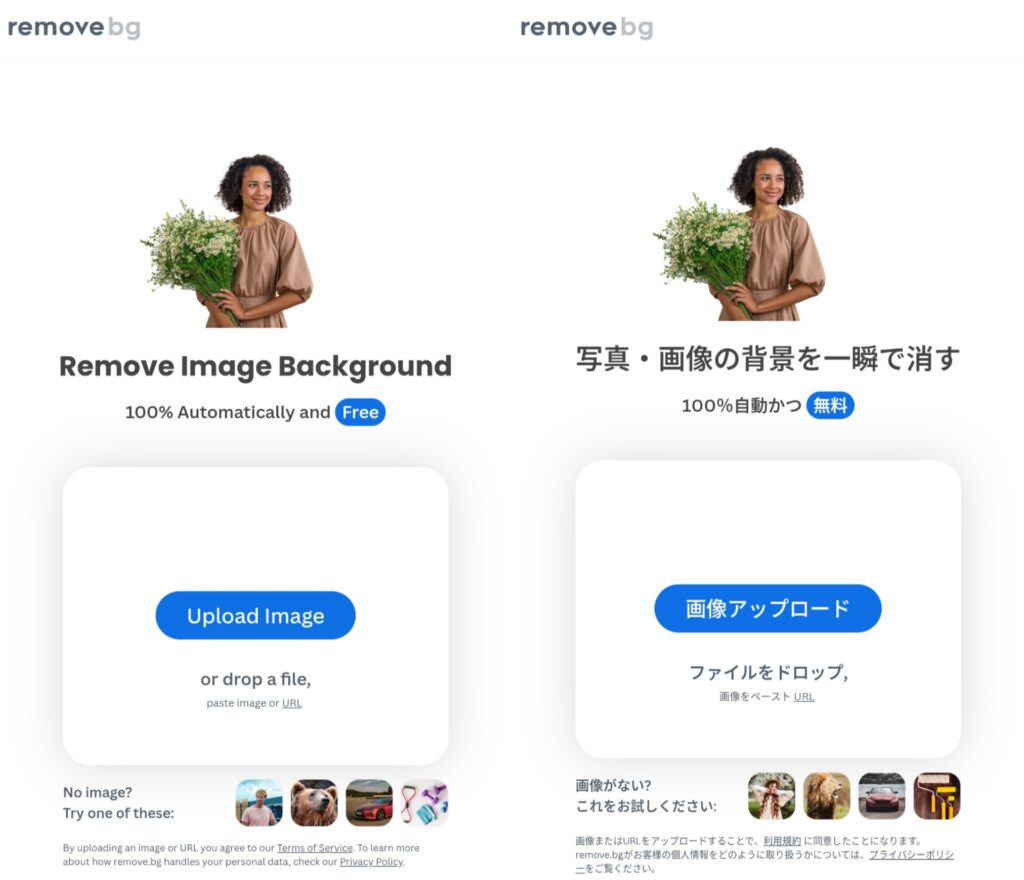
写真を選ぶとこんな画面になります。
特に何も押さずに自動で背景を消してくれます
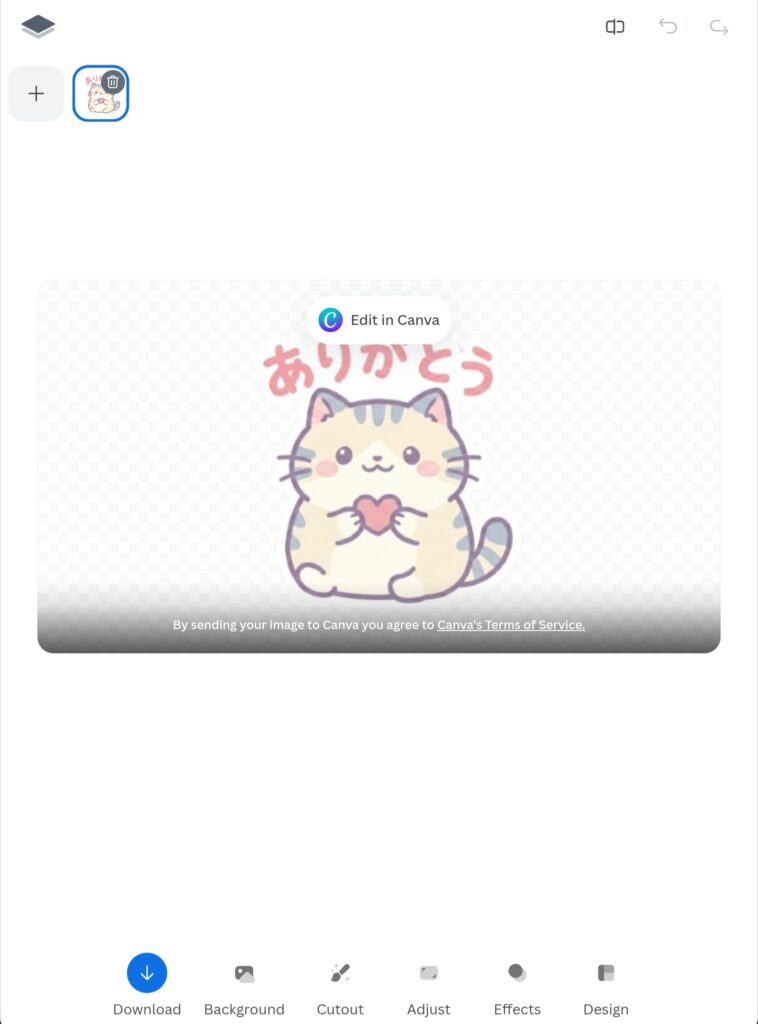
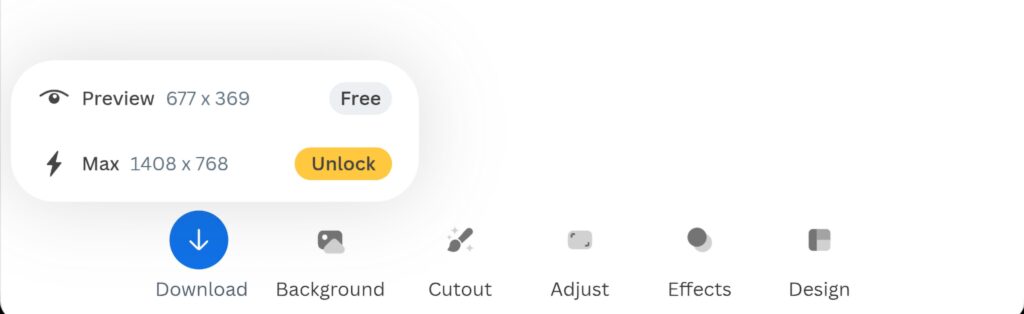
左下のDownloadをクリックすると
FreeとUnlock が出るので、Freeを押すとダウンロード(保存)されます。
⬇⬇⬇
これでステッカー用の画像が出来上がりです。
ステッカー用の画像作れちゃった。感動
AIシール作りに便利な無料サイト
ステップ5:自分のお店を作る
商品を売るためにSUZURI(スズリ)に登録します。
とても簡単なので大丈夫。もちろん全部無料だよ

開くと、この画面が出ます。
ログインの文字の下にある
初めての方は無料会員登録 を押して会員登録に進みます。
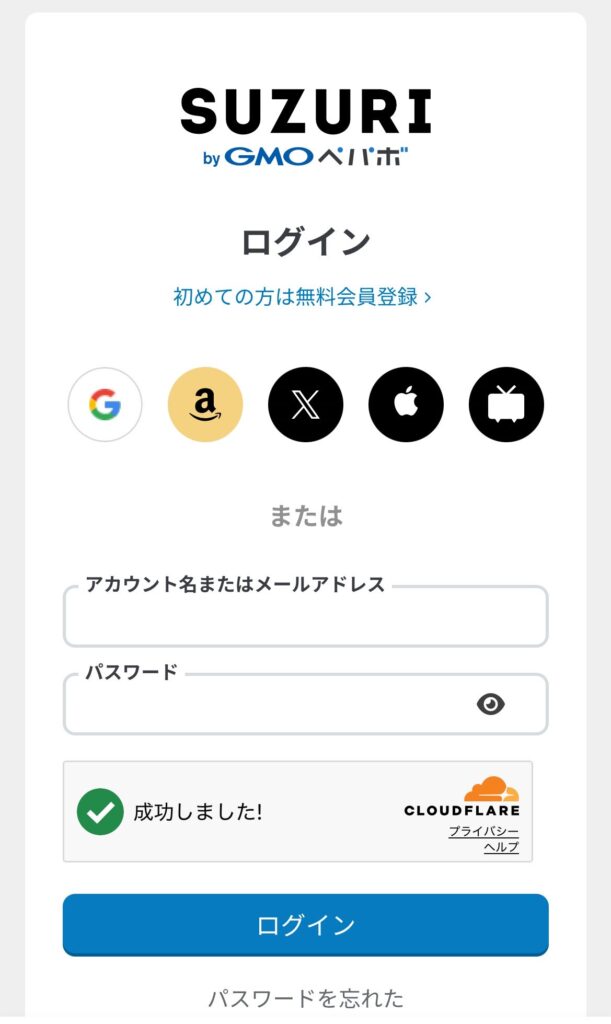
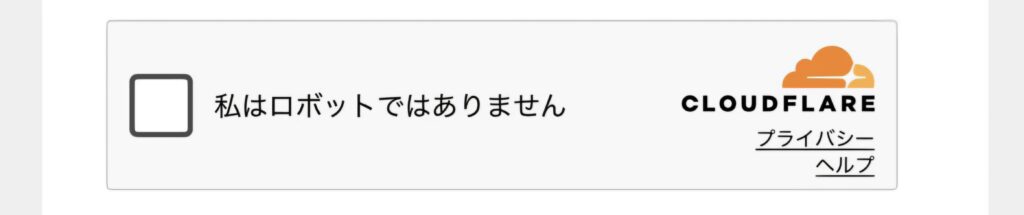
※もし ここのチェック✔が自動で入らなかったら自分で✔入れてね。
初めての方は無料会員登録を押すとこの画面が出ます⬇
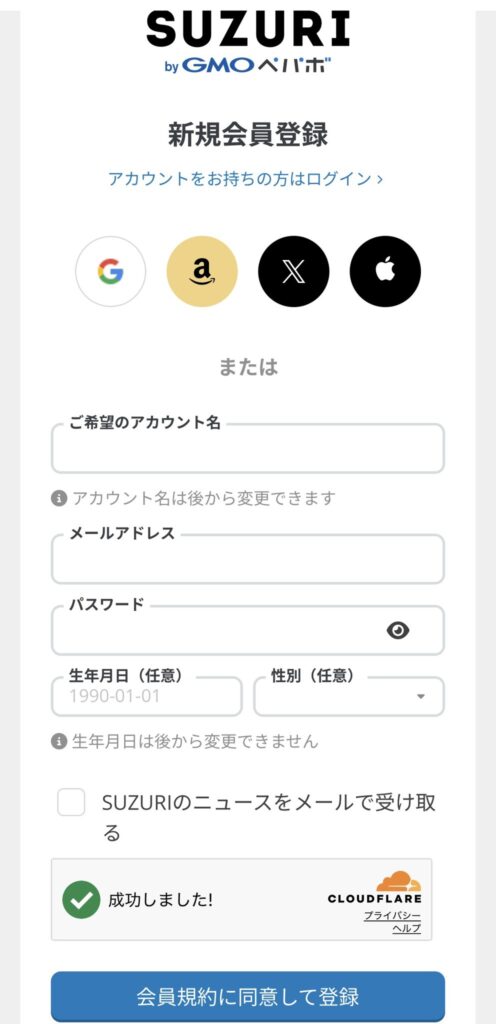
アカウント名・メールアドレス・パスワードを入力
会員規約に同意して登録を押して登録します。
入力したメールアドレス宛に確認メールが届きますのでメール内のURLをクリックして本登録が完了します。
お疲れ様でした!
これで画像とお店が作れました。
いよいよ商品(ステッカー)をお店に出すんだね
その前に!お店の名前やプロフィールなど挨拶文などを登録しよう。後からでも変えられるから、とりあえずで大丈夫。
アカウントの所に振込先とかクレジットカードとか住所とかの項目があるけど?
振込先はステッカーが売れて収益が出たら登録しよう。
住所は時間がある時に登録しておこう!
クレジットカードは特に自分が何も買わないのであれば登録不要。
もし、自分が作ったステッカーを自分で買いたい場合などはその時で大丈夫。
ステップ6:商品を出品する
さっそくSUZURIを開いてみよう
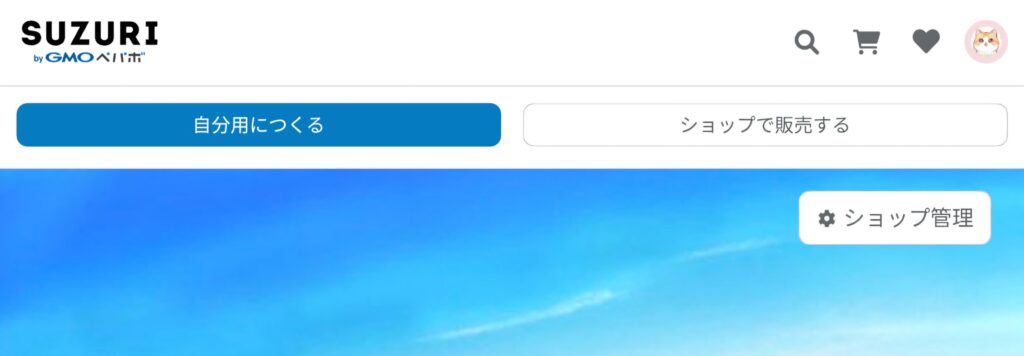
上の方にある「ショップで販売する」を押す。
この画面が出たら画像をアップロードを押して作った画像を選択します。
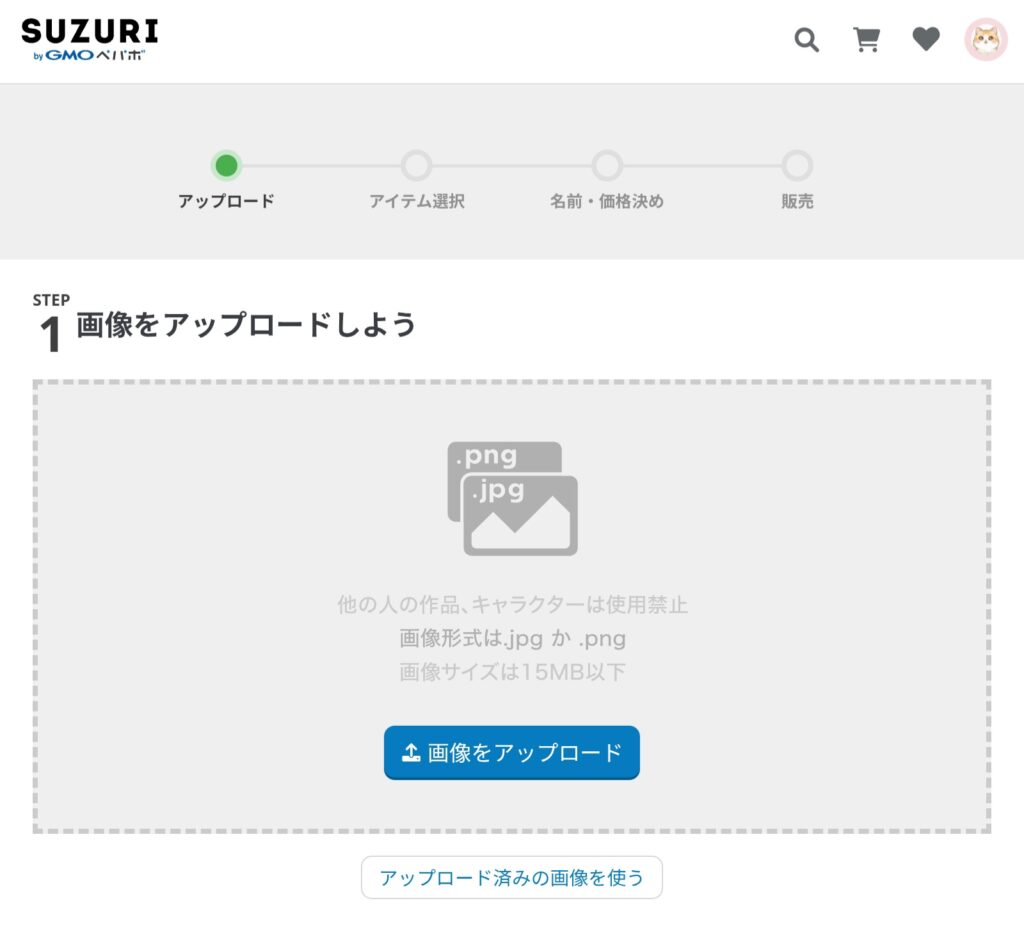
画像のアップロードは出来ましたか?
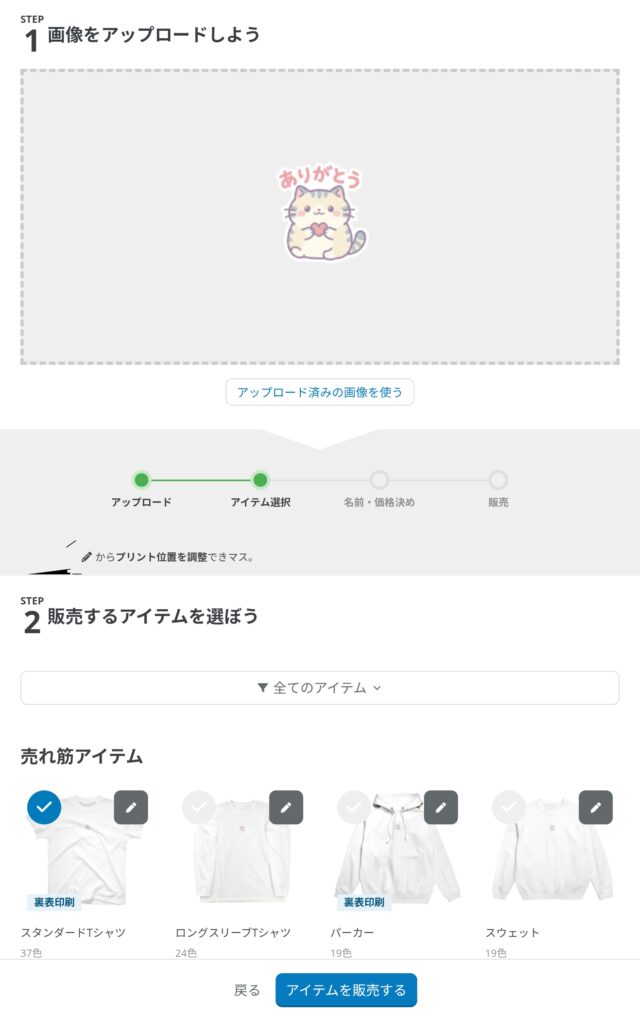
売れ筋アイテムの「スタンダードTシャツ」に初めからチェック✔が入ってしまっているので、タップしてチェック✔を外してね。
少しだけ下にスクロールすると、ステッカーがあるので、「ステッカー」にチェック✔を入れてください。
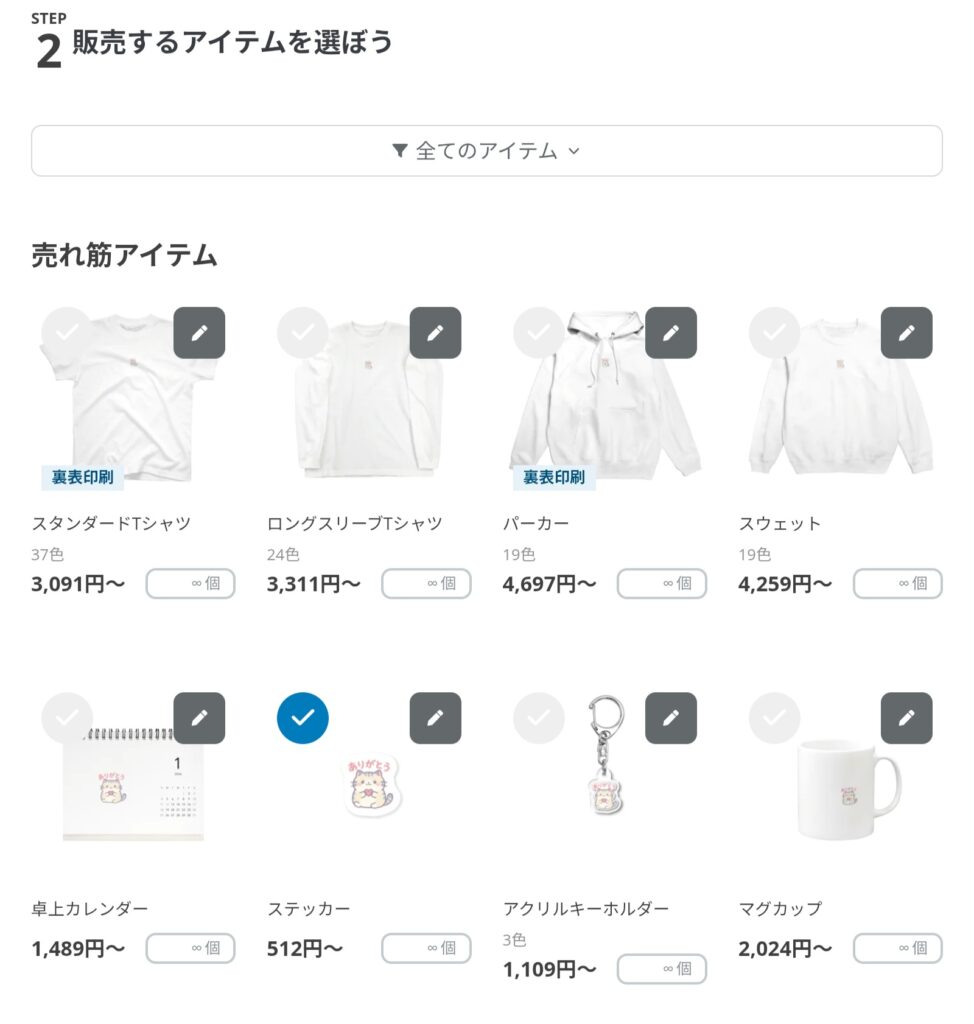
ステッカーにチェック✔入れたよ
ステッカーにチェック✔を入れたら1番下までスクロールしてみて
アイテムの名前(商品名)やアイテムの説明を入れる欄が出てきます。
商品名は分かりやすいものを考えて入れてね。
商品説明は簡単な説明と「#ステッカー」などのタグも入れてみよう。
(説明文はAIにも頼めるよ。やり方は下の方に書きました)
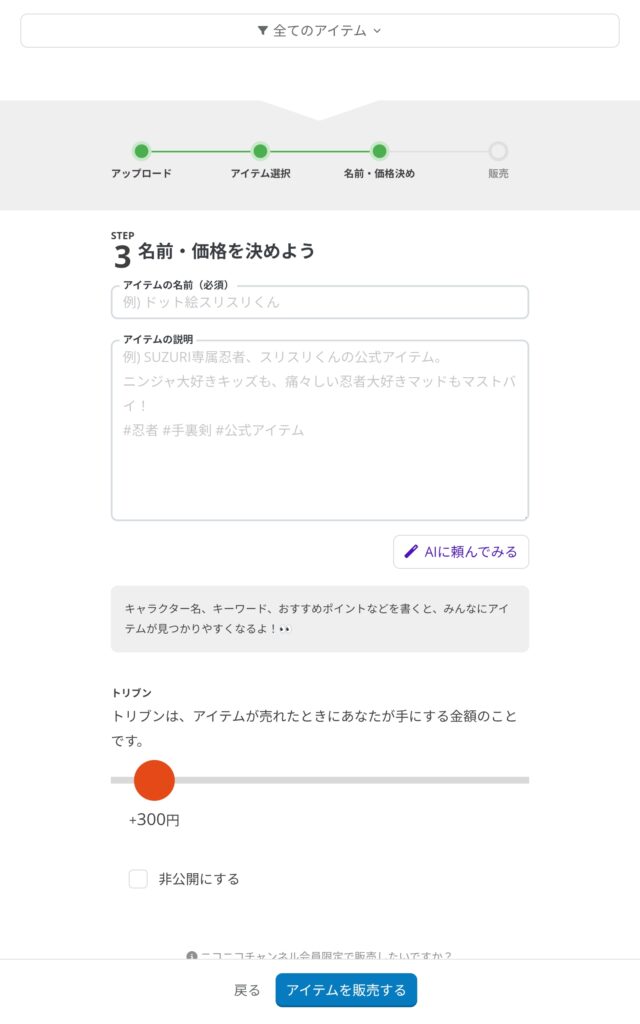
商品名や商品説明の入力が終わったら自分の取り分(利益)を決めよう。
高くしちゃおうかな?1000円とか
高くしたい気持ちは分かるけど原価が512円位かかるから1500円超のステッカーになっちゃうよ…
300円にする
金額が決まったら「アイテムを販売する」のボタンを押そう。
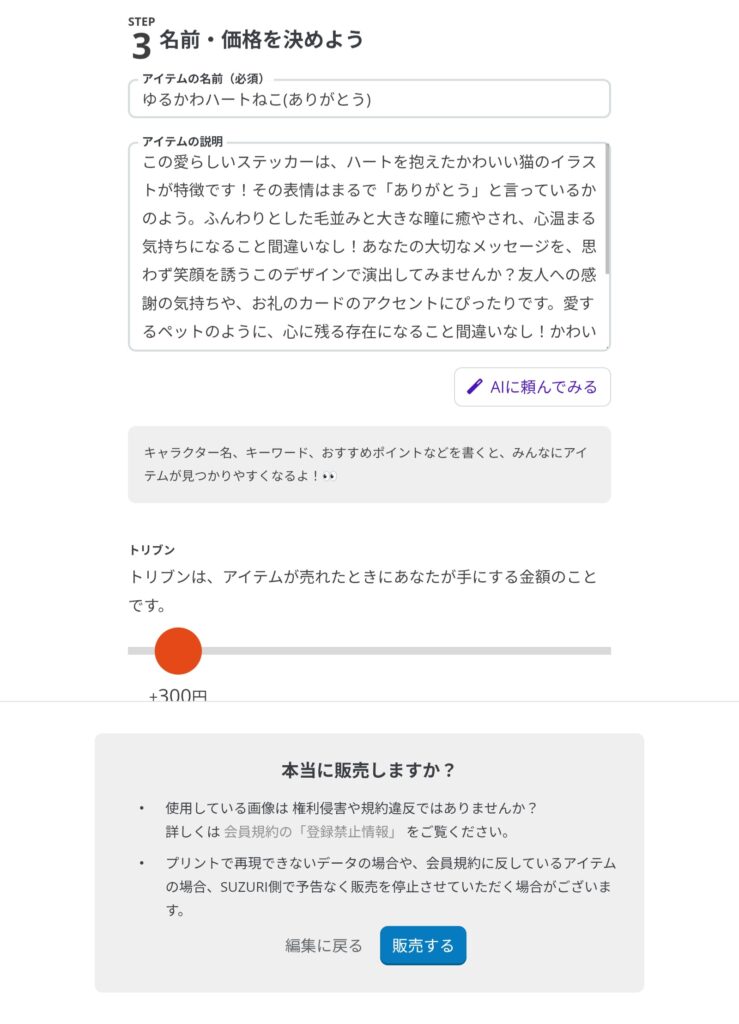
「アイテムを販売する」を押すと、念を押すようにこんな画像が出ますが「販売する」を押しましょう。
おめでとうございます🎉あなたが作った商品があなたのお店に並びましたね!
アイテムの説明文をAIに頼む
・AI に頼む
「AIに頼んでみる」を押す
・アイテム説明文の元に幾つか単語を入れる
(私はねこのステッカーだったので、ねこ ありがとう ステッカー)など
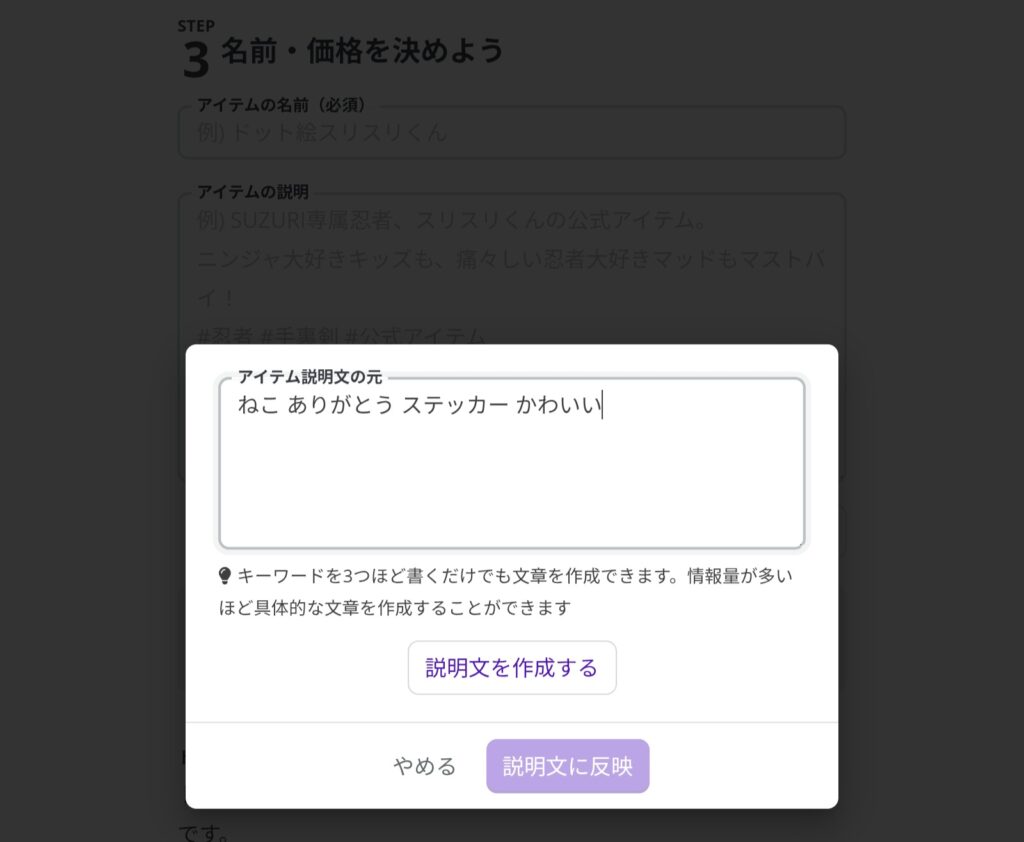
「説明文を作成する」を押す
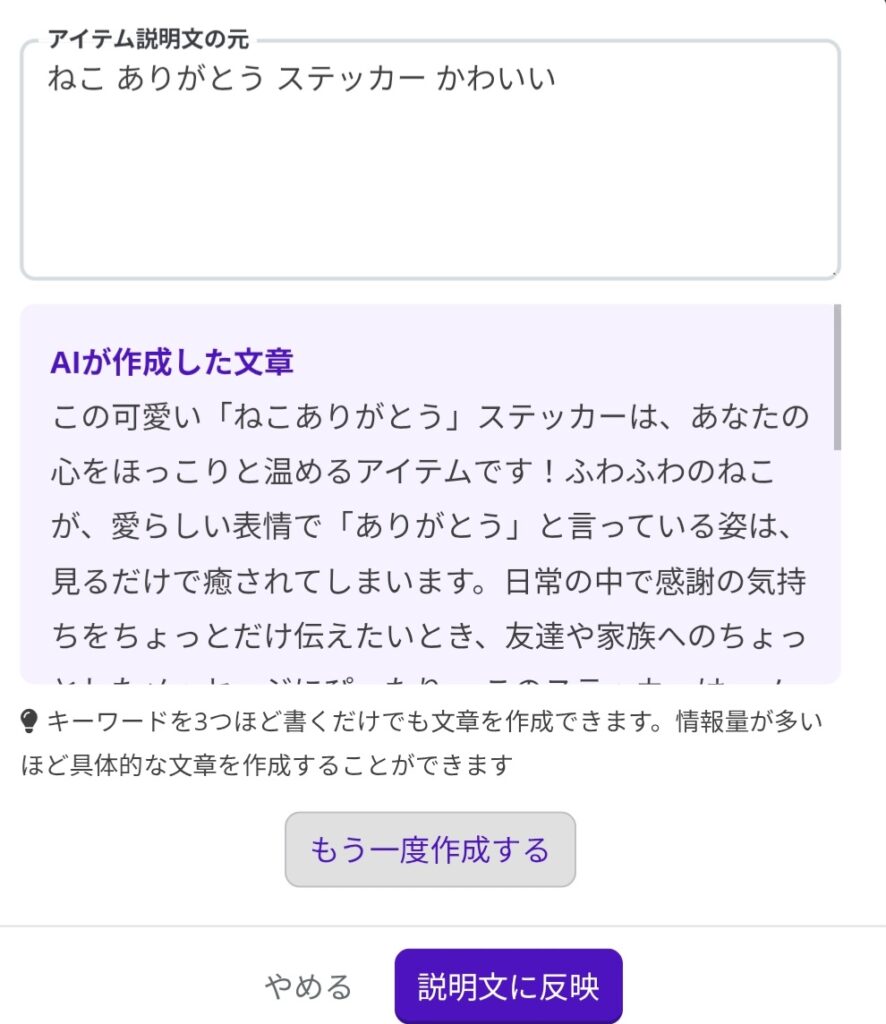
AIが説明文やタグを入れてくれるので「説明文に反映」を押すと、説明文の出来上がりです。
いかがでしたか?「これなら私にもできそう!」と思ってもらえたら嬉しいです。
もちろん、作ったものがすぐに飛ぶように売れる……なんて保証はありません。
でも、「自分の作ったものが商品になって、お店に並ぶ」。
これって、想像以上にワクワクするし、ちょっとした感動があるんです。
SUZURIのいいところは、在庫を持つ必要も、材料費を払う必要も一切ないこと。
イメージとしては、SUZURIという会社があなたの代わりに商品を作って売ってくれるので、売れたら1個につき「デザイン料(トリブン)」をもらう、という感じです。
だから、あなたに金銭的なリスクは全くありません。
あるのは「もしかしたら誰かが気に入ってくれるかも?」という楽しみだけ!
一度作り方を覚えてしまえば、種類をどんどん増やしていくことができます。
それがコツコツ積み重なっていけば、いつかあなたを助けてくれる大切なお仕事になる可能性だって、十分にあるんです。
まずは1つ、試しに作ってお店に出してみませんか?
あなたの新しい挑戦を、私は全力で応援しています!
「5分で作れる」と言ってしまいましたが、今回は登録などがあったので時間がかかってしまいましたが、2回目以降は5分で作れちゃうと思いますので最初の第1歩をぜひやってみて下さい✨
こちら私のお店です!今回作ったステッカーや公式グッズもありますので、ぜひ覗いて貰えたら嬉しいです。⬇こちらのバナーから飛べます
1度作り方を覚えてしまえば、いろんなものを作ることが出来ます。
私はちなみにタブレットでブログを書いたり商品を作ったりしています。
自分の絵だったり、編集や加工なんかもスマホの小さい画面よりもタブレットの方が見やすいので今後もステッカーを作ったり商品の種類を広げていく方はタブレットがあると便利かもしれません。
ちなみに私もGALAXY Tab使ってます
【公式】SAMSUNGショップ⬇🛍💻

ここまでお読みいただきありがとうございます。
「自力でHPを回復する。自分の自己再生能力を高める」
をコンセプトに自分の経験を元に発信しています。
病気の不安を1つずつ安心に変えるお手伝いが
出来ればと思っています
今、不安を抱えているあなたへ
私の体験があなたの力になりますように!
次のステップへGO💨
他にも、がんを経験したからこそ分かった病院選びや保険のこと、500円で楽しめる場所や物の紹介など、いろいろ載せています。
見てもらえたら嬉しいです。私の経験があなたのお役に立てますように✨
500円で楽しむおすすめスポット
500円でかわいいアクセサリー作り
県民共済が即入金の神対応だったお話